Forældrekontrol på Nintendo Switch: sådan sætter du det op
En rolig gennemgang af forældrekontrollen på Nintendo Switch og Switch 2: hvad du kan styre, hvor du gør det, og hvordan I bliver enige om reglerne derhjemme.
Af Magnus · GamingHubOpdateret 3. nov. 2026 5 min læsning

Før du går i gang: to måder at styre det på
Nintendo giver dig to veje til det samme mål, og de fleste forældre får glæde af begge. Den første er indstillingerne direkte på konsollen. Her kan du bestemme, hvilke spil der må startes, og låse indstillingerne med en pinkode uden at installere noget. Den anden er Nintendos gratis app til forældrekontrol, som findes til iPhone og Android. Appen kan alt det, konsollen kan, og derudover det, mange forældre egentlig leder efter: en daglig grænse for spilletid og et overblik over, hvad barnet har spillet, og hvor længe.
Har du en smartphone, vil vi derfor anbefale at starte med appen. Den er lettere at bruge, du kan ændre ting uden at gå hen til konsollen, og den virker med både den første Switch og Switch 2. Menuerne kan hedde lidt forskelligt og ligge forskellige steder på Switch og Switch 2, og de ændrer sig af og til med systemopdateringer. Brug derfor trinene herunder som en rettesnor og ikke som et præcist kort. På selve konsollen finder du forældrekontrollen under systemindstillingerne.
Sådan forbinder du appen med konsollen
- Hent Nintendos app til forældrekontrol i App Store eller Google Play, og log ind med din egen Nintendo-konto.
- Appen viser en registreringskode. Gå til forældrekontrol i systemindstillingerne på konsollen, og vælg at bruge appen.
- Indtast koden på konsollen. Nu er de forbundet, og det, du indstiller i appen, gælder på konsollen.
- Vælg et begrænsningsniveau og en daglig spilletid. Du kan altid ændre det bagefter, så det behøver ikke sidde i skabet første gang.
Har du ikke en smartphone, eller vil du bare have det mest grundlæggende, kan du sætte aldersgrænser og pinkode direkte i konsollens indstillinger. Grænser for spilletid kræver til gengæld appen.
Det kan du styre
Spilletid
Du sætter en daglig grænse og kan give forskellige dage forskellige grænser, for eksempel mere tid i weekenden. Når tiden er gået, kan konsollen enten vise en påmindelse eller stoppe spillet. Påmindelsen er den blide løsning, men kræver, at barnet selv stopper. At spillet stoppes er mere klart, men husk, at det, der ikke er nået at blive gemt, kan gå tabt. Mange familier starter med påmindelsen og skifter, hvis aftalen ikke bliver holdt.
Aldersgrænser
Du kan vælge et færdigt niveau for små børn, børn eller teenagere, eller lave din egen indstilling, hvor du vælger, fra hvilken PEGI-alder spil skal spærres. Vil du tillade et bestemt spil, der egentlig ligger over grænsen, for eksempel fordi du selv har prøvet det og synes, det er fint, kan du lave en undtagelse for netop det spil.
Kommunikation og deling
Du kan begrænse barnets mulighed for at kommunikere med andre spillere i spil og for at dele skærmbilleder og videoklip på sociale medier. På Switch 2 er der desuden GameChat, hvor spillere kan tale sammen og se hinanden. For børnekonti styres det også gennem forældrekontrollen, så du kan bestemme, om og med hvem barnet må chatte.
Køb i eShop
Købsbegrænsninger indstilles ikke i selve appen, men på din Nintendo-konto. Tilføj barnets konto til din familiegruppe, så kan du som forælder begrænse, hvad barnet må købe, og se, hvad der er købt. Tjek også, at der ikke ligger kortoplysninger gemt på barnets konto. Det er den nemmeste beskyttelse mod uventede køb.
PEGI-mærkerne forklaret
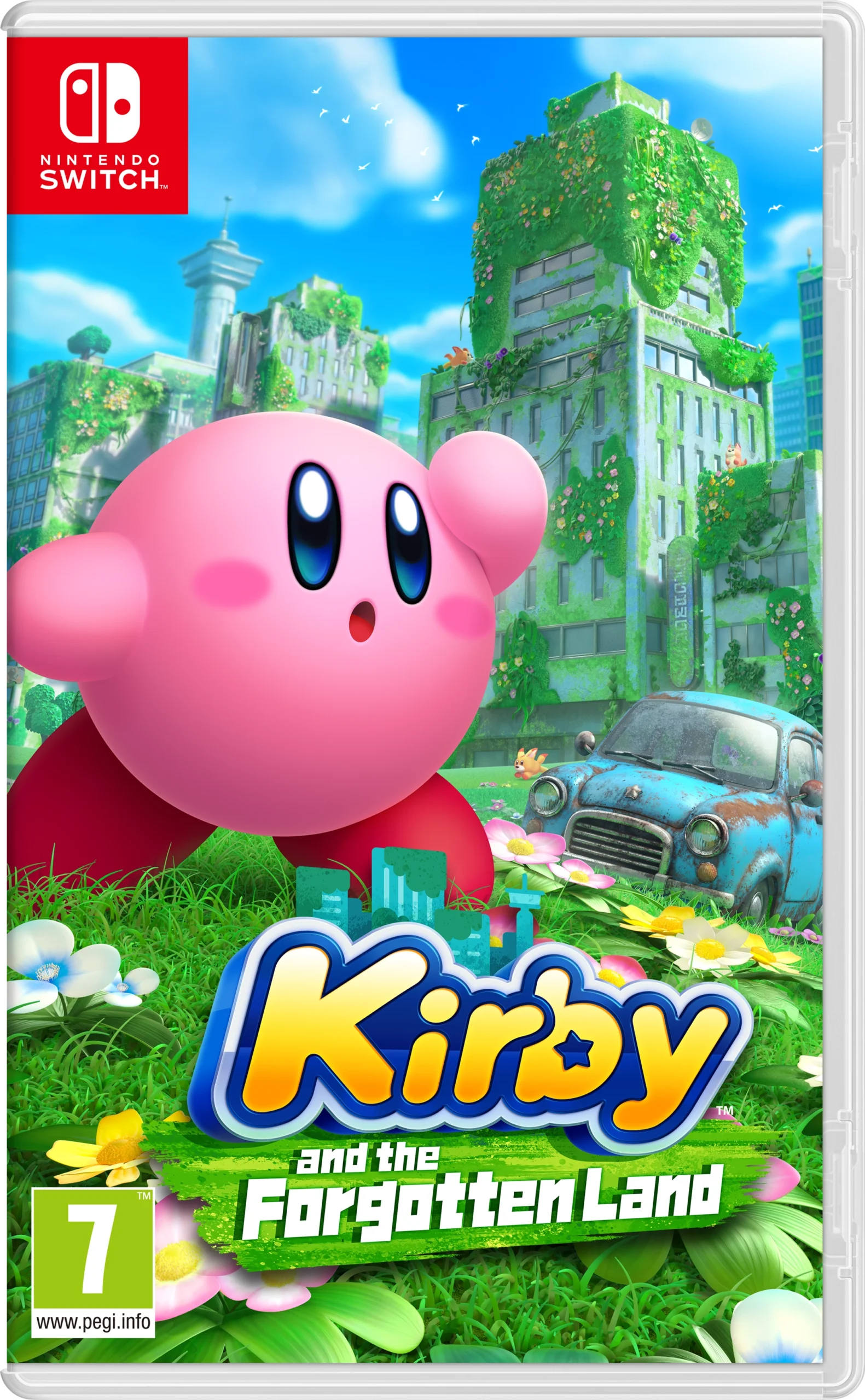
Spil, der sælges i Danmark og resten af Europa, er mærket med PEGI, det fælles europæiske system for aldersmærkning. Tallet på æsken, 3, 7, 12, 16 eller 18, viser, fra hvilken alder indholdet vurderes at være passende. Det siger intet om, hvor svært spillet er. Et spil mærket 3 kan godt være drilsk for en seksårig, og et spil mærket 12 kan være meget nemt at spille.
Ved siden af tallet er der ofte små symboler, der forklarer, hvorfor spillet har fået sit mærke, for eksempel vold, grimt sprog, frygt eller spil om penge. Der er også en markering for køb i spillet. Kig på symbolerne og ikke kun på tallet, for to spil med samme alder kan rumme vidt forskellige ting. Husk også, at PEGI vurderer spillets eget indhold og ikke det, andre spillere skriver eller siger online. Derfor er begrænsningerne på kommunikation lige så vigtige som aldersgrænsen.
Bliv enige om reglerne sammen
Teknikken er den nemme del. Det, der afgør, om forældrekontrollen virker i hverdagen, er, om barnet forstår og accepterer reglerne.
- Sæt jer ned sammen. Gå appen igennem med barnet, og forklar, hvad der er slået til og hvorfor. Regler, man selv har været med til at lave, er lettere at holde.
- Tal om hvornår og ikke kun hvor længe. En time efter lektierne er noget andet end en time lige inden sengetid.
- Vær fleksibel med at gemme. Mange spil kan ikke sættes på pause hvor som helst. Aftal, at barnet må gøre banen færdig, så slipper I for skænderier, når tiden løber ud.
- Spil selv med en gang imellem. Den nemmeste måde at vide, om et spil passer, er at prøve det sammen. Det giver også meget bedre snakke om, hvad barnet laver.
- Kig på indstillingerne igen, når barnet bliver ældre. Det, der passer til en syvårig, bliver hurtigt for stramt til en elleveårig. Aftal gerne en gang om året, hvor I tager snakken igen.
Gode familiespil at starte med
Når indstillingerne er på plads, mangler I bare noget at spille. Her er spil, vi synes passer godt til familier, der vil starte trygt. Tjek altid PEGI-mærket på produktsiden, så det passer med det, du har indstillet.
- Mario Kart 8 Deluxe fungerer for hele familien takket være styrehjælp og automatisk speeder, og op til fire kan spille i sofaen.
- Super Mario Bros. Wonder er farverigt, let at forstå og kan spilles sammen på samme skærm.
- Kirby's Return to Dream Land Deluxe er tilgivende og passer til børn, der lige er begyndt at spille.
- Super Mario Party Jamboree + Jamboree TV til Switch 2 samler familien om brætspil og minispil.
- Pikmin 4 er et roligt eventyr, der belønner planlægning mere end hurtige reflekser.
- Princess Peach Showtime! og LEGO Horizon Adventures er gode bud til børn, der vil have deres eget eventyr med klare mål.
- Donkey Kong Country Returns HD og Everybody 1-2 Switch! er oplagte, når forælderen vil spille med.
Flere forslag sorteret efter alder finder du i vores guide til de bedste Switch-spil til børn, og vil I være flere om at spille, er guiden til Switch-spil til to det næste skridt.
Produkterne i guiden
Aktuelle priser og lagerstatus.

Nintendo
Mario Kart 8 Deluxe (Switch)

Nintendo
Super Mario Bros. Wonder Switch

Nintendo
Kirby's Return to Dream Land Deluxe (Switch)

Nintendo
Super Mario Party Jamboree + Jamboree TV (Switch 2)

Nintendo
Pikmin 4 (Switch)

Nintendo
Princess Peach Showtime! (Switch)

Sony
LEGO Horizon Adventures (Switch)

Nintendo
Donkey Kong Country Returns HD (Switch)

Nintendo
Everybody 1-2 Switch! (Switch)
Ofte stillede spørgsmål
Koster Nintendos app til forældrekontrol noget?
Nej, appen er gratis at hente til iPhone og Android og virker med både Nintendo Switch og Switch 2.
Kan man begrænse spilletiden på Nintendo Switch uden app?
Aldersgrænser og pinkode kan sættes direkte på konsollen, men en daglig grænse for spilletid kræver Nintendos app til forældrekontrol.
Hvordan forhindrer jeg køb i eShop på mit barns konto?
Tilføj barnets konto til din familiegruppe på Nintendo-kontoen, og sæt købsbegrænsninger der. Sørg også for, at der ikke er gemt betalingskort på barnets konto.
Hvad betyder PEGI-mærket på Switch-spil?
PEGI viser, fra hvilken alder spillets indhold vurderes at være passende: 3, 7, 12, 16 eller 18. Symbolerne ved siden af viser hvorfor, for eksempel vold eller frygt. Mærket siger intet om sværhedsgraden.
Hvad sker der, når spilletiden er brugt?
Det bestemmer du. Konsollen kan vise en påmindelse og lade barnet spille videre eller stoppe spillet. Husk, at det, der ikke er gemt, kan gå tabt, hvis spillet stoppes.
Om skribenten
Magnus · Skribent & gamer, GamingHub
Magnus har spillet siden barndommen og skriver alle købsguider og produkttekster hos GamingHub. Han tester selv udstyret, vi sælger, før det anbefales.
Flere guider af Magnus